如何利用PPT制作數(shù)字滾動動畫
PPT作為常用的演示工具,不僅能夠展示靜態(tài)內(nèi)容,還支持豐富的動畫效果,其中數(shù)字滾動動畫可以增強幻燈片的視覺沖擊力和專業(yè)性。以下詳細(xì)介紹利用PPT制作數(shù)字滾動動畫的步驟和技巧。
一、準(zhǔn)備工作
在開始制作前,請確保您的PPT軟件版本支持自定義動畫(如Microsoft PowerPoint 2016及以上或WPS演示最新版)。準(zhǔn)備好要滾動的數(shù)字內(nèi)容,例如從0滾動到100,或者顯示特定數(shù)值的動態(tài)變化。
二、制作步驟
- 插入文本框:在幻燈片中,點擊“插入”選項卡,選擇“文本框”,輸入初始數(shù)字(如0)。調(diào)整字體、大小和顏色,確保數(shù)字清晰可見。
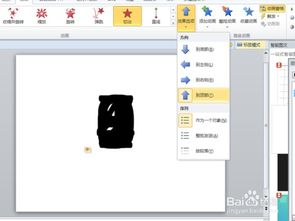
- 添加動畫效果:選中文本框,進入“動畫”選項卡。選擇“添加動畫”,推薦使用“飛入”或“淡入”效果,但為了模擬滾動,可選擇“自定義路徑”或“更多進入效果”中的“數(shù)字”類型(如果有)。如果軟件不支持直接數(shù)字滾動,可使用以下替代方法:
- 使用多個文本框:創(chuàng)建多個文本框,每個顯示不同的數(shù)字(如0、1、2...),并設(shè)置它們重疊放置。
- 應(yīng)用序列動畫:為每個文本框添加“出現(xiàn)”動畫,并設(shè)置延遲時間,例如每個數(shù)字出現(xiàn)間隔0.1秒,模擬滾動效果。
- 調(diào)整動畫細(xì)節(jié):在動畫窗格中,右鍵點擊動畫,選擇“效果選項”,設(shè)置方向、速度和重復(fù)次數(shù)。例如,對于數(shù)字從0到100的滾動,可設(shè)置動畫持續(xù)時間為2-3秒,并確保平滑過渡。
- 結(jié)合觸發(fā)器和計時器:如果需要自動滾動,可在“動畫”選項卡中設(shè)置“開始”選項為“與上一動畫同時”或“之后”,并調(diào)整延遲。對于交互式演示,可添加觸發(fā)器,如點擊按鈕啟動滾動。
三、高級技巧與注意事項
- 使用VBA宏(適用于高級用戶):如果PPT支持,可以通過VBA代碼實現(xiàn)更復(fù)雜的數(shù)字滾動,例如隨機數(shù)字或動態(tài)更新。但需注意安全性,僅在可信環(huán)境中使用。
- 測試與優(yōu)化:在制作完成后,預(yù)覽動畫效果,確保數(shù)字滾動流暢無卡頓。如果使用多個文本框,注意對齊和層疊順序。
- 應(yīng)用場景:數(shù)字滾動動畫常用于展示統(tǒng)計數(shù)據(jù)、倒計時或游戲分?jǐn)?shù),能有效吸引觀眾注意力。
四、常見問題與解決
- 問題:動畫不流暢?解決:減少動畫數(shù)量或簡化效果,確保PPT文件不過大。
- 問題:數(shù)字顯示不清晰?解決:使用高對比度顏色和加粗字體。
通過PPT制作數(shù)字滾動動畫并不復(fù)雜,關(guān)鍵在于善用動畫工具和耐心調(diào)整。多練習(xí)幾次,您就能輕松創(chuàng)建出專業(yè)的動態(tài)演示效果。
如若轉(zhuǎn)載,請注明出處:http://m.nvzhuangpinpai.cn/product/22.html
更新時間:2026-04-12 15:03:56